VMware Workstation是一款功能强大的虚拟机软件,在不影响本机操作系统的情况下,用户可以在虚拟机中同时运行不同版本的操作系统,用于开发、测试以及部署工作,这边小编为大家分享最新版本VMware Workstation 12的下载、安装以及激活的详细教程。
相关教程:
VMware安装ghost xp系统xitongcheng.com/jiaocheng/xtazjc_article_15358.html
VMware安装ghost win7系统xitongcheng.com/jiaocheng/xtazjc_article_15314.html
VMware安装ghost win8.1教程xitongcheng.com/jiaocheng/xtazjc_article_15401.html
VMware虚拟机安装win10系统xitongcheng.com/jiaocheng/xtazjc_article_15444.html
一、VMware Workstation 12简介:
VMware Workstation 12专门为Win10的安装和使用做了优化,支持DX10、4K高分辨率显示屏、OpenGL 3.3、7.1声道,以及各种新硬件和新技术。从vm11版本开始只支持在64位操作系统下安装,如果你的电脑是32位系统,需下载安装VMware Workstation 10及以下版本。
二、VMware Workstation 12 pro下载:VMware-workstation-full-12.1.0-3272444.exe
VMware 12专业版永久许可证密钥(激活码/序列号):5A02H-AU243-TZJ49-GTC7K-3C61N
三、VMware Workstation 12安装步骤:
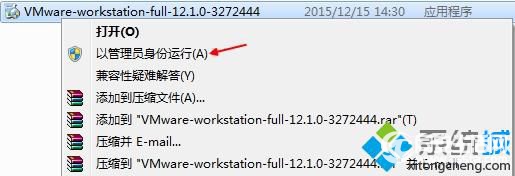
1、双击VMware Workstation 12安装文件,或者右键管理员身份打开,提示是否允许更改,点击是;
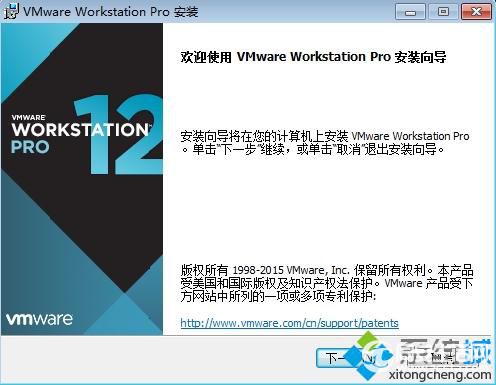
2、打开VMware安装向导,点击下一步;
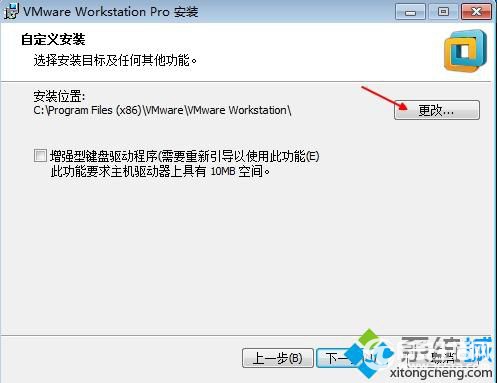
3、接受许可协议,下一步,默认安装在C盘,点击“更改”选择安装位置;
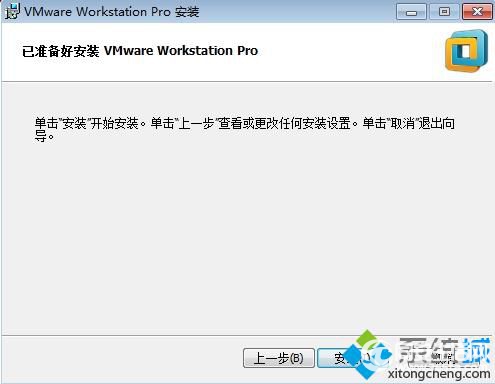
4、用户体验设置,可选可不选,下一步,选择是否创建快捷方式,选择完成后,点击“安装”;
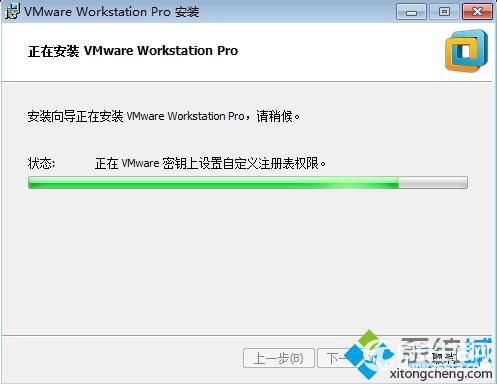
5、安装向导进入安装过程,需等待一段时间,最后点击完成即可。
VMware Workstation 12激活步骤:
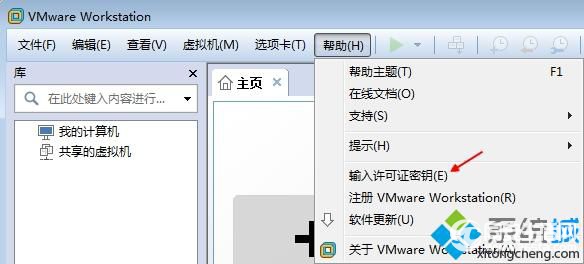
1、打开虚拟机主界面,点击“帮助”—“输入许可证密钥”;
2、在密钥输入框输入永久许可证密钥5A02H-AU243-TZJ49-GTC7K-3C61N,确定;
3、再次点击“帮助”—“关于VMware Workstation(A)”,在“许可证信息”下状态为“已许可”,并且“永不过期”,就表示激活完成。
虚拟机VMware Workstation 12下载安装与激活图文教程:xitongcheng.com/jiaocheng/xtazjc_article_14446.html
|
 |删帖申请|Archiver|手机版|同安生活网
( 闽ICP备05015427号-8|
|删帖申请|Archiver|手机版|同安生活网
( 闽ICP备05015427号-8| 闽公网安备35021202000006号 )

 发表于 2016-9-7 14:59